
Invoering
Een Auto Attendant is het geautomatiseerde spraakmenu dat uw zakelijke oproepen beantwoordt en elke beller naar de juiste persoon of team doorstuurt.
In plaats van dat een receptioniste hallo zegt, horen bellers een korte begroeting en een paar opties, waarna ze op een toets drukken of een keuze uitspreken. Als het goed wordt gedaan, worden de wachttijden verkort, worden oproepen buiten kantooruren aangenomen en klinkt een klein team georganiseerd.
In deze handleiding van Ringflow wordt uitgelegd wat een automatische assistent is, hoe een gesprek er doorheen gaat en hoe deze verschilt van een IVR of een receptioniste.
U krijgt ook een installatiehandleiding, 15 begroetingsscripts die u kunt kopiëren en de fouten waardoor bellers ophangen. Gebruik het om uw menu eerst op papier te plannen, voordat u iets in een telefoondashboard bouwt.
Wat is een automatische assistent en wat doet het?
Een automatische assistent beantwoordt inkomende oproepen met een opgenomen begroeting en een menu, en stuurt vervolgens elk gesprek door op basis van wat de beller selecteert. Het vervangt een levend persoon gedurende de eerste paar seconden van elk gesprek.
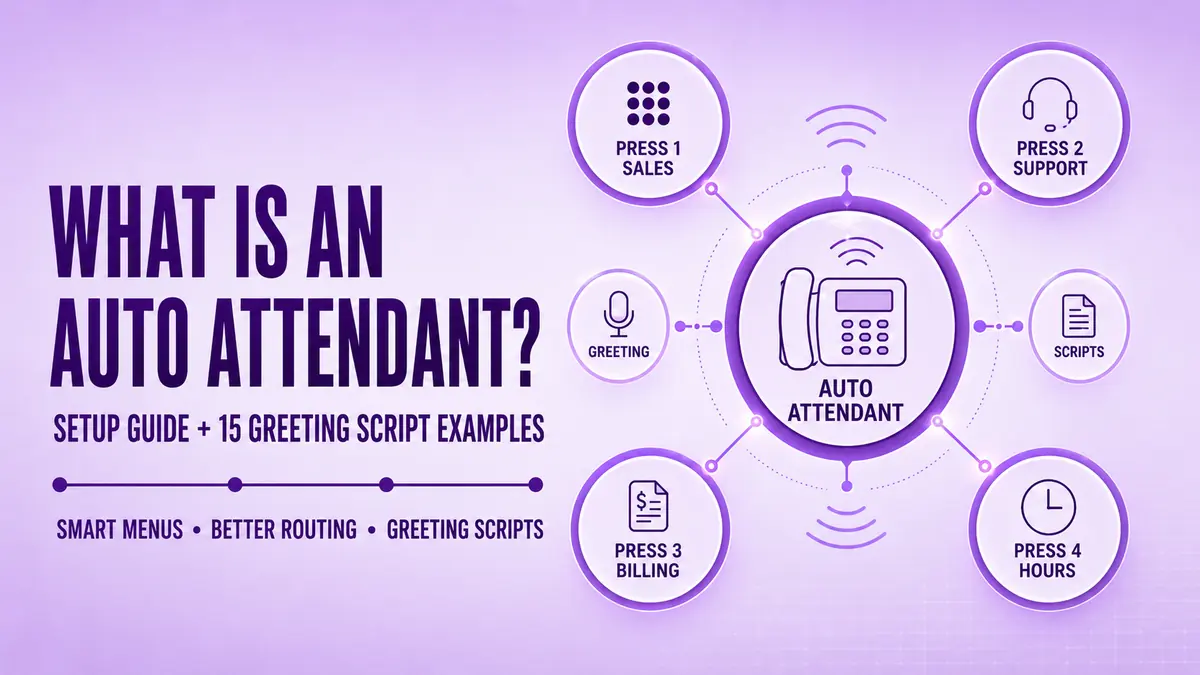
Bellers horen zoiets als druk op 1 voor verkoop of druk op 2 voor ondersteuning, en het systeem stuurt ze door naar een toestel, een team of voicemail.
Klinieken, advocatenkantoren, winkels en dienstverlenende bedrijven gebruiken allemaal dezelfde basisconfiguratie, met menu-opties die overeenkomen met hoe hun klanten daadwerkelijk bellen. Als u in plaats daarvan software wilt die een echt gesprek voert, kunt u onze Gids voor AI-receptionisten legt uit hoe dat verschilt van een vast menu.
De meeste moderne automatische assistenten draaien in de cloud, dus er is geen hardware te onderhouden en het menu hoeft zelden te worden gewijzigd.
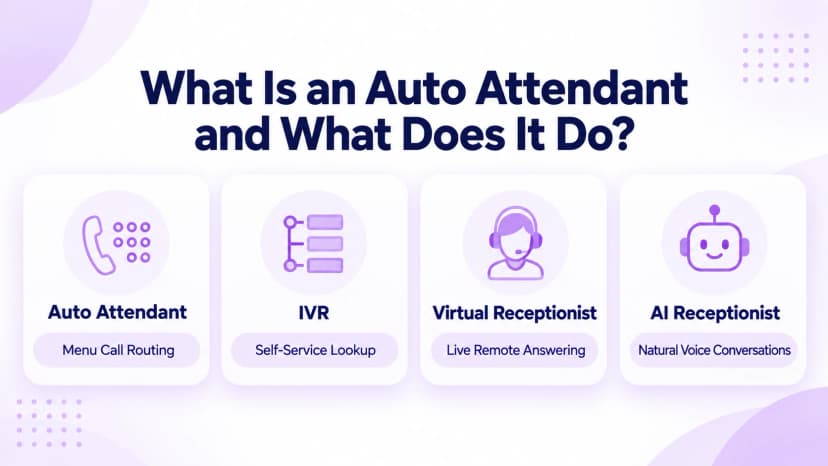
- Auto Attendant: een vast menu dat oproepen doorstuurt naar mensen, teams of voicemail op basis van een toetsenbord of stemkeuze.
- IVR: een dieper systeem dat gegevens kan opzoeken, zodat bellers een bestelling kunnen controleren of een rekening kunnen betalen zonder met iemand te praten.
- Virtuele receptioniste: een echte persoon, die vaak op afstand werkt, die oproepen beantwoordt die een menu niet kan oplossen, en Ringflow ondersteunt beide op één platform.
- AI-receptionist: software die een natuurlijk gesprek voert in plaats van genummerde opties voor te lezen.
- Voicemail: een berichtenbox zonder routering, passend bij een eenmanszaak die later kan terugbellen.
- Belgroep: meerdere telefoons die samen overgaan, die vaak achter een menuoptie staan in plaats van het menu te vervangen.
Hoe werkt een automatische assistent?
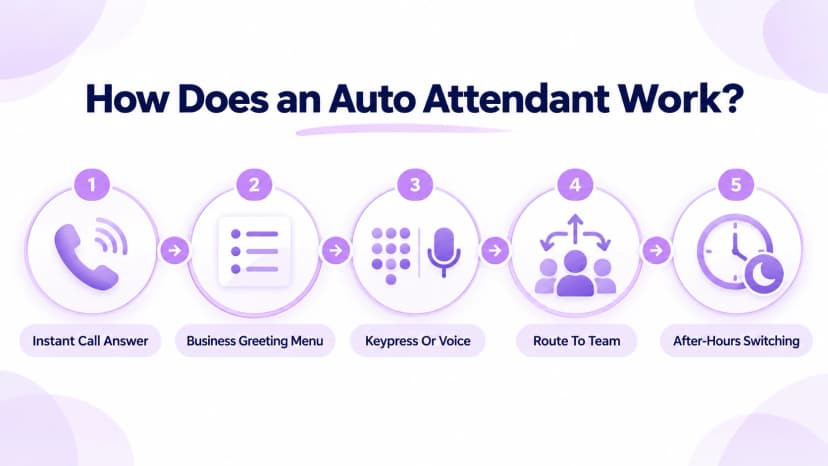
Als er een oproep binnenkomt, antwoordt het systeem voordat iemand anders dat doet. Er wordt een begroeting afgespeeld en vervolgens een menu dat is gekoppeld aan toetsenbordnummers of gesproken woorden. Op basis van de keuze van de beller wordt het gesprek doorgeschakeld naar een toestel, een afdeling, een wachtrij of een voicemail.
Regels voor kantooruren kunnen het hele menu automatisch omschakelen, zodat avonden en feestdagen hun eigen begroeting krijgen.
Menu's kunnen worden genest, dus als u op 2 drukt, wordt mogelijk een tweede menu geopend ter ondersteuning. Wanneer elk toestel bezet is, worden bellers in een wachtrij geplaatst met muziek of een statusupdate, in plaats van dat ze doorverbonden worden met de voicemail.
Wachtrijen kunnen ook rapporteren hoe lang bellers hebben gewacht, waardoor managers de personeelsbezetting kunnen aanpassen. Voor het opzoeken van accounts en betalingen, onze interactieve gesproken responsgids legt uit hoe diepere automatisering werkt.
- Antwoord: het systeem neemt onmiddellijk op, zodat geen enkele beller een telefoon hoort overgaan terwijl er niemand is om op te nemen.
- Begroet: een kort opgenomen of tekst-naar-spraakbericht noemt het bedrijf en biedt de eerste optie.
- Luister: het systeem accepteert een druk op het toetsenbord of, bij sommige plannen, een gesproken keuze van de beller.
- Route: stuurt het gesprek door naar het overeenkomende toestel, de belgroep, de wachtrij of de voicemailbox.
- Overschakelen: schema's verplaatsen oproepen naar het menu buiten kantooruren of tijdens de vakantie, zonder dat iemand een instelling wijzigt.
- Terugvallen: als niemand opneemt, wordt het gesprek doorgeschakeld naar de voicemail of een back-upnummer dat u vooraf hebt gekozen.
- Rapport: het aantal oproepen per optie laat zien welke keuzes bellers het meest gebruiken, zodat u het menu kunt herschikken of inkorten.
Hoe u stap voor stap een Auto Attendant instelt
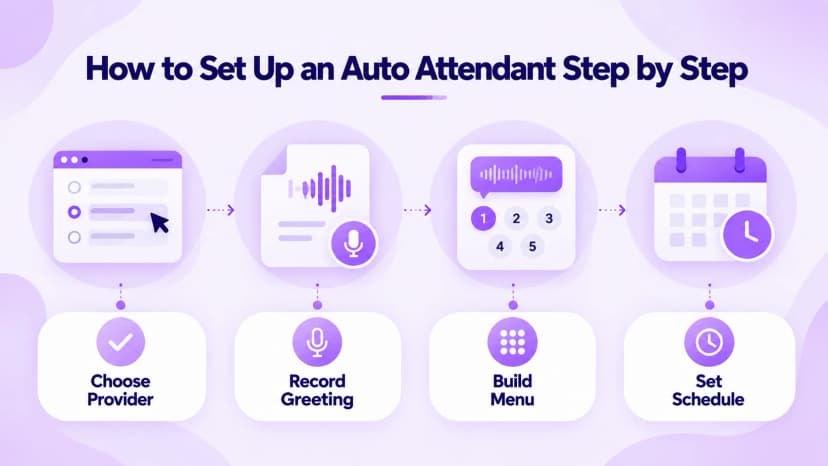
Het instellen begint op papier, niet in de software. Maak een lijst van de redenen waarom mensen bellen, groepeer ze in drie tot vijf opties en beslis wie op elke vraag antwoordt.
Een menu dat de echte belredenen weerspiegelt, voelt natuurlijk aan, terwijl een menu dat rond uw organigram is opgebouwd bellers in verwarring brengt die uw afdelingen niet kennen. Schrijf de begroeting als laatste, zodra de routing duidelijk is.
Bij de meeste cloudproviders, waaronder Ringflow, kunt u het menu in ongeveer twintig minuten vanuit een dashboard samenstellen, zonder bezoek van een technicus. Een tekst-naar-spraak-begroeting werkt voor een snelle lancering, hoewel een korte professionele opname warmer klinkt.
Beide versies kunnen later worden gewisseld zonder dat het menu opnieuw hoeft te worden opgebouwd, dus de eerste versie hoeft niet perfect te zijn. Noteer wie de eigenaar is van elke optie, zodat veranderingen nooit afhankelijk zijn van het geheugen van één persoon.
- Kies: kies een aanbieder die menurouting ondersteunt op uw bestaande of nieuwe zakelijke nummer.
- Opnemen: upload een begroeting of gebruik tekst-naar-spraak, bekijk een voorbeeld in Ringflow voordat het wordt gestart en houd het onder de twintig seconden.
- Bouwen: wijs elke menuoptie toe aan een toestel-, team-, wachtrij- of voicemailbox.
- Schema: stel kantooruren, buiten kantooruren en vakantieroutes in voordat u het nummer publiceert.
- Test: bel vanaf een andere telefoon dan waarmee u hebt opgenomen en probeer elke optie één keer.
- Review: update het menu wanneer een team, nummer of afdeling verandert.
- Document: noteer wie de eigenaar is van elke optie en hoe u deze kunt wijzigen, zodat een personeelswisseling nooit de routing onderbreekt.
15 Auto Attendant-scriptvoorbeelden voor elk bedrijf
Houd elke begroeting kort. Bellers moeten de eerste optie binnen vijftien tot twintig seconden horen, omdat de meeste mensen snel beslissen of ze luisteren of ophangen. Zeg eerst de bedrijfsnaam, geef drie tot vijf opties en bied altijd een manier aan om iemand te bereiken.
De onderstaande voorbeelden volgen dat patroon en werken goed als sjablonen. Korte menu's zijn ook gemakkelijker te onthouden bij een herhaald gesprek.
Wissel uw bedrijfsnaam in en pas de toon aan zodat deze bij uw merk past. Als een script opname vermeldt, controleer dan eerst de lokale regels, aangezien de FCC-gids voor gespreksopname merkt op dat sommige staatswetten het opnemen van gesprekken verbieden.
Verwijder elke optie die niet van toepassing is op de manier waarop uw team daadwerkelijk werkt, en lees elke regel hardop voordat u opneemt, aangezien stijve bewoordingen opvallen op een telefoon.
- Algemeen: Bedankt dat u [Zakelijk] belt. Druk op 1 voor verkoop, 2 voor ondersteuning of 3 voor facturering.
- Tweetalig: u heeft [Zakelijk] bereikt. Voor Engels drukt u op 1. Para español, oprima el 2.
- Operator: Welkom bij [Zakelijk]. Druk op elk gewenst moment op 0 om de operator te bereiken.
- Merk: Bedankt dat u [Zakelijk] belt, waar [waardeverklaring]. Druk op 1 om door te gaan.
- Klantenservice: u heeft de klantenservice van [Zakelijk] bereikt. Druk op 1 voor bestaande klanten, 2 voor nieuwe vragen.
- Gesloten: Bedankt voor het bellen naar [Zakelijk]. Ons kantoor is momenteel gesloten. Laat een bericht achter en wij bellen u terug.
- Dringend: U heeft ons buiten kantooruren bereikt. Voor dringende zaken drukt u op 1 om de oproepmedewerkers te bereiken.
- Openingstijden: Onze openingstijden zijn van negen tot vijf. Bel dan even terug.
- Opgenomen lijn: Bedankt voor het bellen naar [Business]. Voor kwaliteitsdoeleinden kan dit gesprek worden opgenomen. Druk op 1 om door te gaan.
- Kliniek: Bedankt dat u [Kliniek] belt. Druk op 1 voor plannen, 2 voor facturering of 3 voor de apotheek.
- Advocatenkantoor: U heeft [advocatenkantoor] bereikt. Druk op 1 voor nieuwe cliënten, of op 2 voor updates over een bestaande zaak.
- Onroerend goed: Welkom bij [Real Estate Office]. Druk op 1 voor vermeldingen, of op 2 om rechtstreeks contact op te nemen met uw agent.
- Restaurant: Bedankt voor het bellen naar [Restaurant]. Druk op 1 voor reserveringen, of op 2 voor cateringvragen.
- Autoshop: U heeft [Autoshop] bereikt. Druk op 1 voor serviceplanning of op 2 voor vragen over onderdelen.
Veel voorkomende Auto Attendant-fouten die u moet vermijden
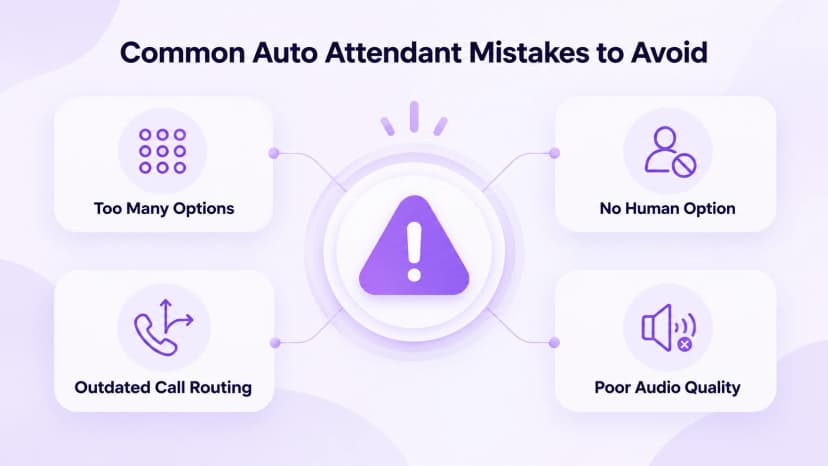
Een handvol fouten veroorzaakt de meeste frustratie die bellers melden met geautomatiseerde menu's, en ze zijn bijna allemaal eenvoudig op te lossen. De grootste is de lengte: wanneer het menu te veel opties weergeeft, vergeten bellers de eerste voordat de lijst eindigt.
Korte menu's met duidelijke labels zoals verkoop, ondersteuning en facturering leveren betere resultaten op dan slimme bewoordingen.
De tweede valkuil is een doodlopende weg. Als een beller een persoon niet kan bereiken, of als een optie hem naar het verkeerde team stuurt, hangt hij op en belt hij mogelijk niet terug.
Test elk pad regelmatig en luister naar de audio op een echte telefoon, niet alleen op het dashboard, omdat gehaaste of gedempte opnames zo gemakkelijker te herkennen zijn. Het oplossen van deze vroege kosten is veel minder dan het later verliezen van klanten.
- Te veel opties: houd het hoofdmenu beperkt tot vijf keuzes of minder, met alleen extra lagen waar ze nodig zijn.
- Geen menselijke optie: bied altijd een sleutel aan, zoals 0, die een persoon of een berichtenbox bereikt.
- Verouderde routing: bekijk het menu wanneer personeel, afdelingen of nummers veranderen.
- Slecht geluid: neem elke begroeting opnieuw op die gehaast, gedempt of moeilijk te volgen klinkt.
- Lange groeten: schrap slogans en promoties die de eerste optie uitstellen.
- Onduidelijke labels: gebruik duidelijke woorden zoals verkoop en ondersteuning in plaats van interne afdelingsnamen die bellers niet kennen.
- Geen buiten kantooruren plan: geef bellers een duidelijke boodschap en een manier om gegevens achter te laten als u gesloten bent.
Conclusie
Een automatische assistent handelt de eerste seconden van elk gesprek af en stuurt mensen door zonder een live receptioniste. Houd het menu kort, houd de begroeting duidelijk en geef bellers altijd een manier om iemand te bereiken.
Als het goed wordt gebruikt, lijkt een klein team groter en voorkomen gesprekken buiten kantooruren dat ze in stilte verdwijnen. Bellers beoordelen uw bedrijf in die eerste seconden, dus de begroeting verdient zorg.
Plan deze week je menu op papier, bouw het vervolgens op en test het met een echte oproep voordat je het nummer publiceert. Ringflow biedt een gratis proefperiode, zodat u zonder een technicus een menu kunt samenstellen, een voorbeeld van de begroeting kunt bekijken en de route kunt aanpassen.
Bezoek het script opnieuw wanneer uw team of uren veranderen. Een korte pilot met enkele collega's zal verwarrende opties blootleggen voordat klanten dat doen.
Klaar wanneer jij dat bent
Klaar om te voorkomen dat u bellers verliest aan een verwarrend telefoonmenu?
Ontdek hoe Ringflow het eenvoudig maakt om een oproepmenu samen te stellen dat oproepen correct doorstuurt.
Veelgestelde vragen
Nee. Een automatische assistent routeert oproepen via een menu; een IVR kan ook gegevens opzoeken.
Meestal wel; wijs een bestaand nummer naar een menu of draag het over.
Het beantwoordt oproepen en stuurt ze door via menukeuze.
Ja, de schema's schakelen over naar een menu buiten kantooruren.
Minder dan twintig seconden.