
소개
통화를 착신 전환하는 방법을 알면 전화를 바꾸거나, 여행을 하거나, 사무실 회선에서 휴대폰 벨이 울리도록 할 때 도움이 됩니다.
착신전환 기능은 수신 전화를 자신의 전화번호에서 다른 전화번호로 전송하며, 대부분의 전화기에서는 설정에서 몇 번 탭하거나 키패드에서 단축 코드를 누르기만 하면 됩니다.
이 가이드에서는 iPhone 및 Android 설정, Verizon, AT&T 및 T-Mobile 게시 코드, 유선 전화, 착신 전환 끄기, 켜지지 않는 경우에 대한 수정 사항을 다룹니다. 통화가 비즈니스에 속할 때 변경되는 사항으로 끝납니다.
- iPhone의 경우 설정 > 앱 > 전화 > 착신 전환으로 이동하여 이를 켜고 착신 전환 아래에 번호를 입력하세요.
- Samsung Galaxy에서는 전화 앱을 열고 추가 옵션 > 설정 > 부가 서비스 > 착신전환을 탭합니다. 다른 Android 브랜드는 다른 메뉴를 사용합니다.
- 키패드에서 *72에 Verizon의 경우 전화번호, AT&T의 경우 *21*번호#, T-Mobile의 경우 **21*번호#를 누르세요.
- 착신전환 통화는 요금제 시간을 사용하거나 장거리 요금을 추가할 수 있으므로 요금제를 확인하세요.
착신전환이란 무엇입니까?
통화 전환이라고도 하는 착신 전환은 수신 통화를 휴대 전화나 받을 수 있는 전화번호 등 다른 대상으로 리디렉션하는 전화 전환 시스템의 기능입니다. 발신자는 평소처럼 귀하의 번호로 전화를 겁니다.
전화 회사의 네트워크가 리디렉션을 수행하므로, 자신의 전화가 서비스 지역에 있는지 여부에 관계없이 무조건 착신 전환이 작동합니다. 이는 누군가가 먼저 응답한 다음 실시간 통화를 전달하는 호전환과 구분됩니다.
휴대폰 설정에는 착신 전환 메뉴가 있고, 모바일 및 일반 유선 서비스에서는 다이얼 코드를 사용할 수 있으며, VoIP 및 케이블 전화 서비스에서는 웹 포털에서 착신 전환을 설정할 수도 있습니다.
착신전환 유형: 항상, 통화 중, 응답 없음, 연결 불가
전달은 무조건적이거나 조건부입니다. 일반적으로 항상 착신 전환이라는 라벨이 붙은 무조건 착신 전환은 모든 통화를 바로 새 번호로 보냅니다. 조건부 전달은 선택한 조건이 충족될 때만 작동하므로 대부분의 전화에 직접 응답할 수 있습니다.
| 유형 | 착신전환 시 | 켜기 위한 GSM 코드 | 끄려면 GSM 코드 |
|---|---|---|---|
| 언제나 | 모든 수신 전화 | *21*번호# | ##21# |
| 바쁘다 | 귀하의 회선이 통화 중입니다 | *67*번호# | ##67# |
| 답변 없음 | 당신은 전화를 받지 않습니다 | *61*번호# | ##61# |
| 연결할 수 없음 | 휴대전화가 꺼져 있거나 서비스 범위를 벗어났습니다. | *62*번호# | ##62# |
이 코드는 GSM 모바일 표준에서 왔으며 이동통신사에서는 이를 적용합니다. T-Mobile은 전체 통화 코드를 별 2개로 시작하고 Verizon은 자체 *72 및 *71을 사용합니다. 아래에 설명된 이동통신사 코드를 사용하세요.
이를 지원하는 네트워크에서는 *61*번호**20#과 같이 마지막 # 앞에 초를 추가하여 응답하지 않은 전화가 착신 전환되기 전에 전화 벨이 울리는 시간을 설정할 수도 있습니다. 지연은 5초 단위로 진행되며 일부 네트워크에서는 30초로 제한됩니다.
iPhone에서 전화를 착신전환하는 방법
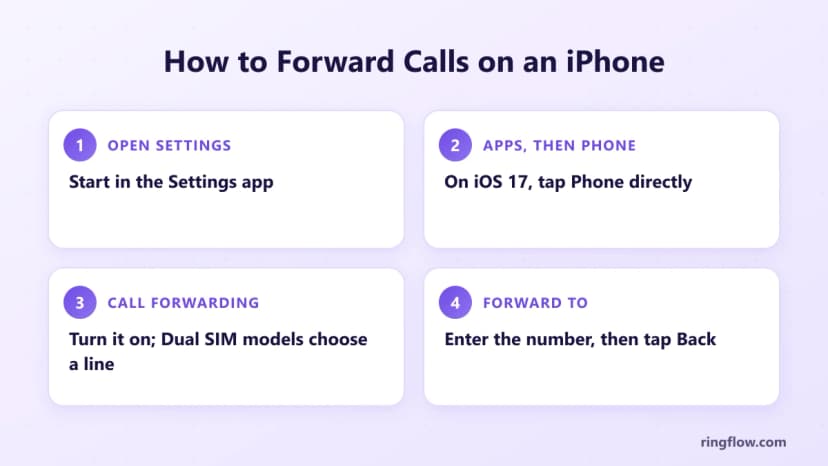
Apple은 전화 앱이 아닌 설정 앱에서 착신 전환을 유지합니다. 현재 iOS 버전에서는 애플의 발걸음 이다:
- 1열기 설정 앱.
- 2수도꼭지 앱을 탭한 다음 핸드폰.
- 3수도꼭지 착신전환 그리고 켜세요. 듀얼 SIM을 지원하는 모델에서는 회선을 선택하세요.
- 4수도꼭지 전달 대상을 탭하고 전화를 받을 번호를 입력한 다음 뒤로를 탭하세요.
iOS 17에서 경로는 설정 > 전화 > 착신 전환입니다. 기능이 켜져 있는 동안 상태 표시줄에 전달 아이콘이 나타납니다.
Apple은 또한 착신 전환을 켤 때 iPhone이 셀룰러 네트워크 범위 내에 있어야 하며, 그렇지 않으면 통화가 착신 전환되지 않는다는 점을 지적합니다.
iPhone 메뉴는 모든 통화만 착신전환합니다. 회선이 통화 중이거나 서비스 중이 아닐 때 전달하려면 Apple에서는 이동통신사에 문의하라고 말합니다. 키패드에서 입력한 다이얼 코드는 다른 경로입니다.
Android에서 전화를 착신전환하는 방법
Android 메뉴는 제조업체, 이동통신사, 소프트웨어 버전에 따라 다르므로 휴대폰에 표시되는 문구도 다를 수 있습니다. Samsung은 Galaxy 휴대폰에 대해 다음 단계를 나열합니다.
- 1열기 핸드폰 앱을 탭하고 추가 옵션 (세로 점 3개)
- 2수도꼭지 설정, 그 다음에 부가 서비스.
- 3수도꼭지 착신전환.
- 4항상 착신 전환, 통화 중일 때 착신 전환, 응답이 없을 때 착신 전환 또는 연결할 수 없을 때 착신 전환을 선택한 다음 착신할 번호를 입력합니다.
이러한 옵션은 위의 전달 유형과 일치하므로 Galaxy에서는 코드 없이 조건부 전달을 처리합니다. 응답이 없을 때 착신 전환은 통화가 동료나 두 번째 전화로 전환되기 전에 응답할 수 있는 기회를 원하는 경우 실용적인 선택입니다.
다른 Android 브랜드에서는 설정의 이름과 위치가 다르므로 전화 앱의 통화 설정 또는 통화 섹션을 확인하세요. 삼성은 이동통신사와 휴대전화 모델에 따라 이용 가능 여부가 다르다고 밝혔습니다. 옵션이 누락된 경우 아래 다이얼 코드를 사용하거나 이동통신사에 문의하세요.
Verizon, AT&T 및 T-Mobile의 착신 전환 코드
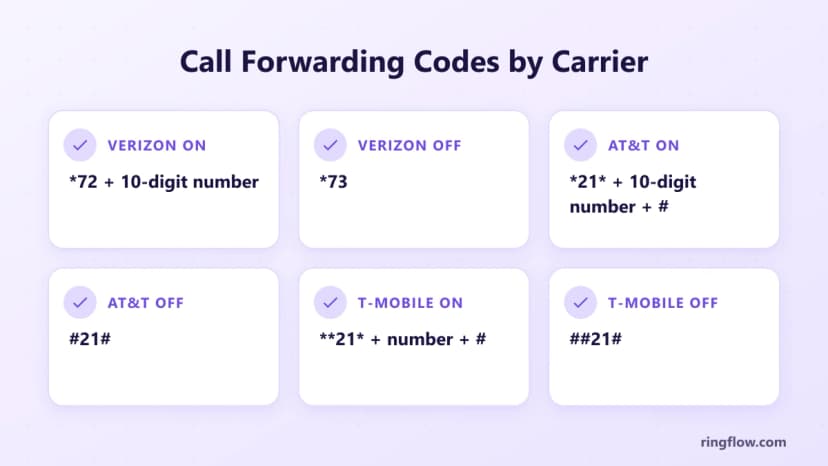
각 주요 이동통신사에서는 전화를 걸 때와 같은 방식으로 코드를 눌러 착신 전환을 설정할 수 있습니다. 전화를 받을 전화번호 전체 10자리를 입력하세요.
| 담체 | 모든 통화를 착신전환 | 끄다 | 알아두면 좋은 점 |
|---|---|---|---|
| 버라이존 | *72 + 10자리 숫자 | *73 | *71 + 10자리 숫자는 응답하지 않은 전화만 착신 전환합니다. |
| AT&T | *21* + 10자리 숫자 + # | #21# | 확인음이 나올 때까지 3초 이상 기다립니다. |
| T-모바일 | **21* + 숫자 + # | ##21# | 코드는 별표 1개가 아닌 별 2개로 시작합니다. |
프로세스는 세 가지 모두 동일합니다.
- 1휴대폰의 전화 앱에서 키패드를 엽니다.
- 210자리 착신번호를 사용하여 표에 있는 이동통신사 코드를 누르세요.
- 3통화를 누르고 확인음이나 메시지가 들릴 때까지 전화를 끊지 마십시오.
- 4다른 전화에서 자신의 번호로 전화를 걸어 새 번호에서 벨이 울리는지 확인하세요.
몇 가지 운송업체 규칙으로 문제를 해결할 수 있습니다. AT&T 무선 전화 자체에서만 착신 전환을 변경할 수 있으며 착신 전환은 음성 메일보다 우선 적용됩니다. AT&T는 또한 국제 전화번호로 전화를 전달할 수 없습니다.
~에 버라이존, *73을 확인하는 신호음은 통화 중 신호처럼 들릴 수 있으므로 이 소리는 작동했음을 의미합니다.
유선전화를 전달하는 방법
북미 유선 전화에서는 *72를 사용하여 착신 전환을 설정하고 *73을 사용하여 해제하는 경우가 많습니다. 구독 기능이므로 먼저 계정에 있는지 확인하세요. AT&T의 집 전화 단계는 작동 방식을 보여줍니다.
- 1*72(또는 72#)를 누르고 다이얼 톤을 들어보세요.
- 2착신 번호를 입력하세요. 장거리 전화인 경우 1에 10자리 번호를 더하고, 시내 통화에 필요한 경우 지역 번호와 7자리 번호를 입력하고, 그렇지 않으면 7자리만 입력하세요.
- 3확인음이 나올 때까지 기다립니다. 그러면 시스템에서 착신 전환 번호로 전화를 겁니다.
- 4그 전화에 응답하세요. 회선이 통화 중이거나 아무도 응답하지 않으면 착신 전환이 활성화되지 않으므로 단계를 반복하십시오.
집 전화를 휴대폰으로 착신전환하려면 2단계에서 휴대폰 번호를 입력하고 테스트 전화가 오면 휴대폰에 응답하세요. 전화를 유선 전화로 다시 가져오려면 *73(AT&T에서는 73#)을 누르세요.
AT&T는 착신 통화에 추가 시내 및 장거리 요금이 적용될 수 있음을 알려드립니다.
착신 전환이 켜져 있는 동안 북미 유선 전화는 일반적으로 각 통화가 재전송될 때 한 번 울리고 핸드셋을 들면 끊김 발신음이 재생됩니다.
VoIP 및 케이블 홈 서비스를 사용하면 공급자의 웹 포털에서 착신 전환을 관리할 수 있으며 일부 지역에서는 다른 전화에서 착신 전환을 변경할 수 있는 원격 액세스를 제공합니다.
착신 전환을 끄는 방법
취소할 때까지 전달은 계속 유지됩니다. 전원을 켠 방법과 일치하는 방법을 사용하십시오.
- 아이폰: 설정 > 앱 > 전화 > 착신전환을 누른 후 스위치를 꺼주세요.
- 삼성 갤럭시: 전화 앱 > 추가 옵션 > 설정 > 부가 서비스 > 착신 전환을 선택한 다음 활성 옵션을 끄세요.
- 버라이존: *73을 다이얼하세요.
- AT&T 무선: #21#을 누르고 확인음을 기다립니다.
- T-모바일: ##21#을 누르세요.
- 유선전화: *73을 누르거나 AT&T 집 전화에서는 73#을 누르세요.
GSM 코드로 설정된 통화 중 및 무응답 규칙에는 각각 고유한 꺼짐 코드가 있으므로 모든 통화 착신 전환을 취소하면 해당 규칙이 활성 상태로 유지될 수 있습니다. GSM 표준의 ##002#은 모든 전달 규칙을 한 번에 취소하지만 모든 통신사가 모든 표준 코드를 지원하는 것은 아닙니다.
비즈니스 전화를 모든 장치로 착신 전환
비즈니스 라인을 셀로 전달하는 작업은 며칠 동안 작동하지만 제한이 있습니다. 이는 하나의 번호를 가리키며 전달된 통화는 계획 시간을 사용할 수 있으며 AT&T 발신자는 전달된 전화가 통화 중인 경우 통화 중 신호를 듣습니다.
근무 시간 이후에 다른 곳으로 전화를 보내는 것은 설정을 직접 변경하는 것을 의미합니다.
기업에서는 오랫동안 업무가 끝날 때 회선을 응답 서비스로 전달해 왔습니다. 클라우드 전화 시스템은 코드 대신 규칙을 사용하는 번호 전달 서비스처럼 작동합니다. 번호는 클라우드에 있고, 한 번의 전화로 사무실 전화가 울릴 수 있습니다.
모바일 앱과 데스크톱 앱, 그리고 근무 시간 외 전화는 자동 교환이나 음성 메일로 이동할 수 있습니다.
Abxxyz1234def의 클라우드 전화 시스템 미국 지역 번호로 지역 번호를 알려줍니다. 무료 전화번호 전화를 Ringflow 모바일 및 데스크톱 앱으로 전달하므로 코드를 누르지 않고도 전화를 모바일로 리디렉션할 수 있습니다.
안 자동 교환 발신자를 맞이하고 근무 시간 이후에 라우팅할 수 있으며 비즈니스 문자 메시지도 같은 번호로 실행됩니다.
고객이 이미 번호를 알고 있는 경우 번호를 무기한 전달하는 대신 이동할 수 있습니다. 별도의 작업 라인에 대해서는 당사의 가이드를 참조하세요. 가상 전화번호 그리고 a second phone number for your business, or what a 클라우드 비즈니스 전화 포함합니다.
착신전환이 작동하지 않나요? 빠른 수정
대부분의 문제는 잘못된 코드, 잘못된 줄 또는 통신업체 제한으로 인해 발생합니다. 다음 사항을 확인하세요.
- 확인을 기다리십시오. 신호음이나 메시지가 재생될 때까지 전화를 끊지 마십시오. AT&T에서는 최소 3초라고 합니다.
- 번호를 확인하세요. 10자리 숫자를 모두 사용하세요. AT&T는 국제 전화번호로 전화를 전달할 수 없으므로 미국 이외의 지역으로 전화를 걸기 전에 이동통신사의 규정을 확인하세요.
- 신호로 켜십시오. 착신 전환을 설정하려면 iPhone이 셀룰러 범위 내에 있어야 합니다. 그렇지 않으면 통화가 착신 전환되지 않습니다.
- 올바른 선을 선택하세요. On a Dual SIM iPhone, choose the line that receives the calls.
- Answer the landline test call. With *72, forwarding only takes effect once someone answers at the other number.
- Clear old rules. 남은 통화 중 또는 응답 없음 규칙으로 인해 전화가 예상치 못한 곳으로 보내질 수 있습니다. GSM 통신사에서는 ##002#을 사용하면 모두 지워집니다.
- Find a missing menu. Availability varies by carrier and phone model, so try the dial code or ask your carrier.
On a GSM network, the status code *#21# shows whether all-calls forwarding is active. If calls still go to the wrong phone, your carrier's support team can check the setting on your account.
결론
Learning how to forward calls mostly means knowing where your phone keeps the setting: Settings > Apps > Phone on an iPhone, Supplementary services on a Samsung Galaxy, or your carrier's code on any mobile phone.
유선전화는 *72와 *73을 사용하며 누군가가 응답해야 하는 테스트 전화가 있습니다.
이동통신사 착신전환은 짧은 여행이나 전화 교환에 적합하지만 모든 통화를 하나의 번호로 보냅니다.
When business calls need to reach a team's mobile and desktop apps and follow set hours, Ringflow's cloud phone system handles that with a local or toll-free number, an auto attendant and number porting, and you can start with a free trial.
Ready when you are
Send Business Calls to Every Device
Get a local or toll-free business number that rings the Ringflow mobile and desktop apps, with an auto attendant for after-hours calls. Start a free trial and port the number you already have.
FAQ
On an iPhone, open Settings, tap Apps > Phone > Call Forwarding, turn it on, and enter the number under Forward To. On a Samsung Galaxy, open the Phone app and go to More options > Settings > Supplementary services > Call forwarding. You can also dial your carrier's code, such as *72 plus the 10-digit number on Verizon.
통화 전환이라고도 하는 착신 전환은 수신 전화를 휴대 전화나 동료 회선과 같은 다른 번호로 리디렉션하는 전화 기능입니다. 모든 전화를 착신 전환하거나 회선이 통화 중이거나 응답하지 않거나 전화에 연결할 수 없을 때 도착하는 전화만 전달할 수 있습니다.
It depends on the carrier. Verizon uses *72 followed by the 10-digit number, AT&T uses *21*, the number and #, and T-Mobile uses **21*, the number and #. Many North American landlines use *72 followed by the number.
Dial *73 on Verizon or on a landline that uses *72, #21# on AT&T wireless, or ##21# on T-Mobile. On an iPhone, go to Settings > Apps > Phone > Call Forwarding and turn it off. On GSM networks, ##002# cancels all forwarding rules at once.
There is often no separate fee, but forwarded calls can still cost money. Verizon charges no monthly fee for forwarding on most plans but bills forwarded calls under your plan if it lacks unlimited minutes. AT&T bills forwarded wireless calls for the length of the call, and long-distance or roaming charges may apply, so check your plan.